
쇼핑몰 관리자에는 주문이 한 건인데 Meta 이벤트 관리자나 GA4에는 구매가 두 번 보이나요? 테스트 주문 한 건을 넣고 어느 도구에, 어떤 경로로, 어떤 ID가 들어왔는지 확인해 보세요. 같은 주문이 Meta와 GA4에 각각 기록되는 것은 정상입니다. 점검할 부분은 한 도구 안에서 같은 구매가 반복 전송되거나 두 건으로 집계되는 경우입니다.
Meta는 이벤트 ID, GA4는 거래 ID를 확인하세요
Meta에서 브라우저 픽셀과 서버의 전환 API(Conversions API)를 함께 쓰면 한 주문의 Purchase가 두 경로에서 수신될 수 있습니다. 같은 데이터 세트로 보낸 두 이벤트의 이름이 모두 Purchase인지, 픽셀의 eventID와 서버의 event_id 값이 같은지 확인하세요. 두 신호의 수신이 보이면 이벤트 상세에서 중복 제거 상태도 살펴보세요. Meta 전환 API 중복 제거 안내
GA4에서는 purchase에 담긴 transaction_id를 확인하세요. GA4 웹 스트림은 같은 사용자의 동일 거래 ID 구매를 중복 제거합니다. 주문마다 서로 다른 값을 쓰고, 같은 주문을 재전송할 때는 그 값을 유지하세요. 빈 문자열이나 모든 주문에 같은 값을 보내면 정상 주문까지 빠질 수 있습니다. GA4 거래 ID 안내
테스트 주문 체크리스트
표를 좌우로 스크롤해 읽어 보세요.
| 순서 | 확인할 일 | 남길 기록 |
|---|---|---|
| 1. 테스트 조건 정하기 | 가능하면 테스트 환경에서 진행하세요. 운영 환경을 써야 한다면 주문·취소·환불 방식과 테스트 건의 출고 제외를 담당자와 합의하세요. | 테스트 시각, 브라우저, 동의 상태, Meta 데이터 세트와 GA4 웹 스트림 |
| 2. 주문 한 건 완료하기 | 결제 성공 뒤 쇼핑몰 관리자에서 주문이 한 건인지 확인하세요. 주문번호와 결제 내역을 기준으로 삼습니다. | 개인정보를 뺀 주문 식별자, 금액과 통화 |
| 3. Meta 수신 확인하기 | 이벤트 관리자의 테스트 이벤트에서 브라우저·서버 수신을 확인하세요. 두 경로를 함께 쓰는 경우 이벤트 이름과 ID를 대조하고, 화면에 제공되는 중복 제거 상태를 기록하세요. | 연결 방식, 이벤트 이름, 양쪽 ID, 금액·통화, 확인 가능한 처리 상태 |
| 4. GA4 수신 확인하기 | 테스트 브라우저에서 디버그 모드를 켠 뒤 DebugView의 purchase 상세를 확인하세요. transaction_id, value, currency를 주문과 구현 기준에 대조하세요. | 대상 스트림, 수신 횟수, 거래 ID, 금액·통화 |
| 5. 주문 확인 화면 다시 열기 | 새 주문을 만들지 않고 확인 화면을 새로고침하거나 다시 열어 보세요. 같은 구매가 다시 전송되는지, ID가 바뀌는지 확인합니다. 서버 재시도는 연동 로그에서 확인하세요. | 처음 결제할 때와 화면을 다시 열었을 때의 차이 |
| 6. 새 주문으로 재검수하기 | 수정한 뒤 새 테스트 주문을 한 건 넣으세요. 새 주문에는 새 ID가 붙고, 같은 주문을 다시 열어도 추가 구매로 집계될 신호가 생기지 않는지 확인합니다. | 변경 전후 기록, 수정한 태그·앱·서버 경로, 최종 확인 결과 |
DebugView에 이벤트가 보이지 않으면 디버그 기기와 속성·스트림이 맞는지, 테스트 조건에서 분석 동의가 적용됐는지 확인하세요. 테스트 화면에서 본 수신 기록은 전송 경로를 찾는 데 쓰고, 실제 집계는 데이터 처리가 끝난 뒤 확인할 수 있는 보고서에서 별도로 살펴보세요. GA4 DebugView 안내
이렇게 기록하면 수정할 곳이 보입니다
가상의 테스트 주문 TEST-042에서 Meta 픽셀이 Purchase를 ID p-042로 보내고 서버가 같은 이름으로 ID server-042를 보냈다고 해볼까요? 이름과 ID로 두 신호를 짝짓는 설정이라면, 먼저 두 경로가 동일한 이벤트 ID를 쓰도록 수정할 범위를 확인하세요.
같은 주문을 GA4에서 확인했더니 첫 결제 때는 transaction_id=TEST-042였는데 주문 확인 화면을 다시 열었을 때 transaction_id=TEST-042-reload가 들어왔다면, 한 주문에 다른 거래 ID가 생긴 경로를 찾아야 합니다. 쇼핑몰 기본 연동, Google 태그 관리자(GTM), 앱이나 서버 연동 중 어디에서 보냈는지 확인한 뒤 ID를 고정하고 불필요한 재전송을 줄이세요.
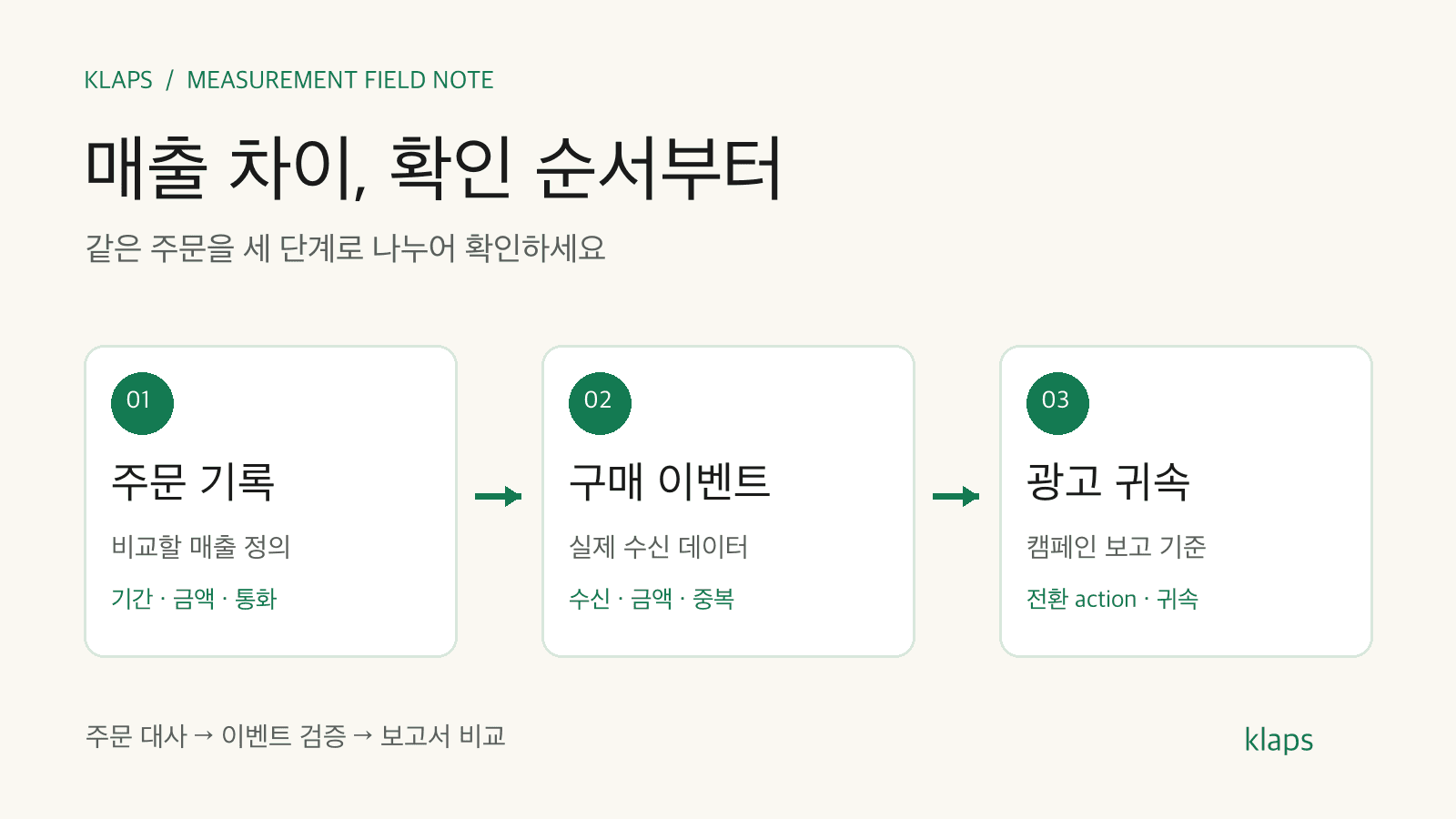
테스트 주문의 ID와 전송 경로가 정상이라면 보고서의 기간, 통화, 매출 정의, 광고 귀속 기준을 비교해 보세요. GA4와 광고 매출이 다른 이유
구매 이벤트 추적 점검을 요청하세요
스토어 주소, 사용 중인 연동 방식(쇼핑몰 기본 연동, GTM, 앱, 서버 등), 중복이 보인 화면을 알려주세요. 테스트 주문에서 확인한 이벤트 이름과 ID를 함께 보내주시면 클랩스가 어떤 경로부터 확인할지, 태그나 연동을 수정해야 하는지, 수정 후 무엇을 다시 검수할지 함께 정리합니다. 화면을 공유할 때는 고객 정보와 인증 키를 가려 주세요.