
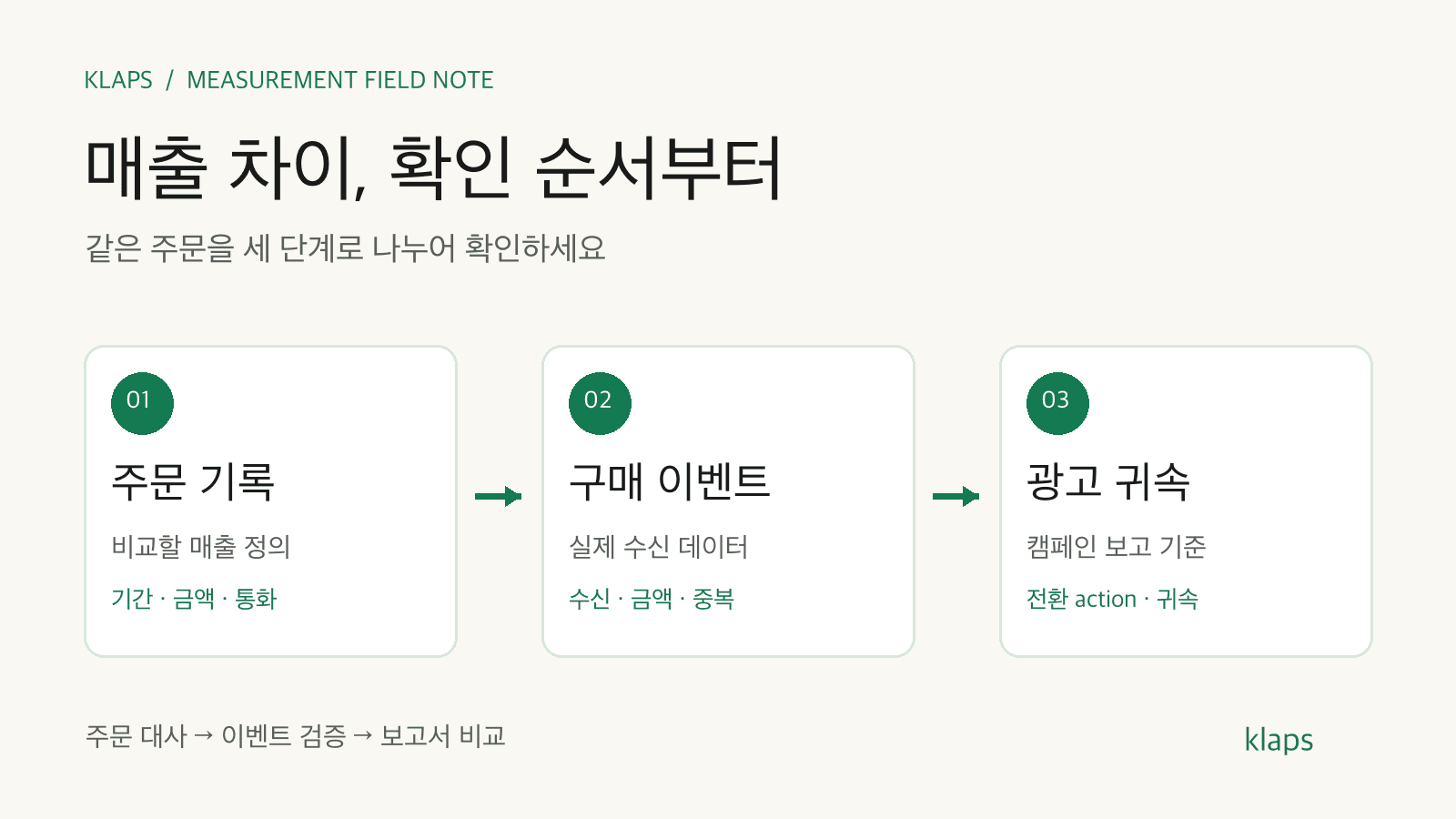
GA4 매출과 광고 관리자 매출이 다르면, 먼저 두 숫자가 같은 질문에 답하는지 확인해야 합니다. 주문이 제대로 수집되었는지와 어느 광고에 매출을 배분했는지는 별도의 문제입니다.
아래 금액과 주문은 설명용 가상 예시입니다.
주문 기록 → 구매 이벤트 → 광고 귀속 순서로 확인하세요. 비교 기준을 먼저 적고, 주문 한 건이 어떻게 전달됐는지 대조하면 조사할 범위를 줄일 수 있습니다.
1. 비교하는 ‘매출’의 이름부터 적으세요
‘이번 주 매출’이라고만 쓰면 결제 금액, 상품 금액, 환불 차감액, 광고에 귀속된 전환 가치가 한 표에 섞입니다. 담당자마다 다른 보고서를 열고 있을 수도 있습니다.
회의 전에 아래 표를 작성하세요. 빈칸은 추측해서 채우지 말고 해당 보고서의 설정을 확인할 항목으로 남깁니다.
표를 좌우로 스크롤해 읽어 보세요.
| 확인 항목 | 주문 기록 | GA4 보고서 | 광고 관리자 |
|---|---|---|---|
| 지표 이름 | 결제 완료 상품 금액 등 | 보고서에 표시된 정확한 지표 | 구매 전환 가치 등 |
| 기간과 시간대 | 시작·종료 시각 | 속성 시간대 | 광고 계정 시간대 |
| 포함 항목 | 배송·세금·할인 처리 | 전송한 금액과 보고서 정의 | 구매 action에 전달한 금액 |
| 환불 처리 | 전액·부분 환불 기준 | refund 전송 여부 | 전환 조정 여부 |
| 대상 범위 | 해당 스토어·국가 | 해당 웹 스트림·필터 | 계정·캠페인·전환 action |
이 표는 KLAPS가 제안하는 조사 양식입니다. 도구마다 같은 이름의 열이 같은 범위를 포함한다고 전제하지 않습니다.
2. 상품 금액과 결제 총액을 구분하세요
Google의 GA4 purchase 명세에서 value는 상품의 price × quantity 합계이며, shipping과 tax를 포함하지 않습니다. value를 보내면 currency도 함께 보내야 합니다. 상품 단위에는 할인 적용 후 가격을 사용합니다. GA4 이벤트 명세
가상 주문의 상품 금액이 100,000원, 배송비가 3,000원이라면 결제 총액은 103,000원입니다. GA4 purchase value를 100,000원으로 보냈을 때 결제 총액과 직접 비교하면 차이가 생깁니다. 어떤 금액을 보냈는지 확인하지 않고 그 차이를 누락 주문으로 해석하면 조사 방향이 틀어집니다.
환불이 있는 기간에는 최초 결제와 환불 반영도 구분합니다. GA4는 refund 이벤트를 별도로 다룹니다. 주문 취소가 생겼다는 이유만으로 분석 도구에 환불이 자동 전달됐다고 판단하지 마세요. 전자상거래 측정 가이드
3. 주문 한 건으로 구매 이벤트를 검증하세요
검증할 주문에는 고유한 주문 식별자가 있어야 합니다. GA4 purchase의 transaction_id, value, currency, items를 실제 주문 기록과 대조합니다.
테스트 환경 또는 구분 가능한 테스트 주문으로 다음을 기록하세요.
- 주문 기록에서 상품 금액과 배송·세금 항목을 분리했는지
- GA4에 purchase가 전달됐는지
- transaction_id가 주문별로 다르고 재전송 시 같은 주문을 가리키는지
- value와 currency가 기대한 값인지
- items가 실제 구매 상품을 나타내는지
- 결제 완료 페이지 재방문이나 앱·태그 중복 설치로 같은 주문을 반복 전송하는지
GA4 웹 스트림은 같은 transaction_id로 전달된 구매를 중복 제거합니다. 이 규칙이 앱 스트림이나 다른 광고 도구에도 똑같이 적용된다고 확대 해석하지 않습니다. 거래 ID와 중복 구매
DebugView는 수집 확인에 사용할 수 있습니다. 다만 동의 상태와 개인정보 제어로 이벤트가 보이지 않을 수 있으므로, 미표시만으로 구현 실패를 확정하지 마세요. DebugView 안내
4. 수집이 맞으면 광고 귀속 조건을 확인하세요
광고 관리자 매출은 광고와 관련 있다고 판단한 전환의 가치입니다. 주문 시스템의 전체 매출과 비교할 때는 보고서의 범위부터 맞춰야 합니다.
Google Ads와 GA4를 비교한다면 전환 action, 집계 방식, 전환 기간과 선택한 열을 함께 적습니다. Google Ads의 전환 발생 시점 기준 열은 기간 비교에 도움을 줄 수 있으며, 데이터 처리 지연도 확인해야 합니다. 특정 지연 시간을 모든 계정의 보장값으로 사용하지 않습니다. Google Ads 데이터 차이 점검
GA4 속성 시간대와 Google Ads 계정 시간대가 다르면 날짜 경계도 달라집니다. 또한 이벤트 범위의 귀속 모델과 세션 유입 보고서는 같은 질문에 답하지 않습니다. 비교하는 보고서의 차원과 귀속 설정을 함께 기록하세요. GA4 귀속 설정
Meta를 포함한 다른 광고 채널도 해당 계정의 구매 지표와 귀속 설정을 따로 확인합니다. 각 플랫폼에 표시된 매출을 단순히 더해 전체 매출로 쓰지 않는 것을 이 점검의 운영 원칙으로 제안합니다.
5. 증상별로 다음 작업을 정하세요
표를 좌우로 스크롤해 읽어 보세요.
| 관찰된 증상 | 먼저 조사할 곳 | 다음 작업 |
|---|---|---|
| 주문은 있는데 purchase 수신을 확인하지 못함 | 설치 경로·동의·결제 경로 | 같은 조건의 테스트 주문 수신 기록 확보 |
| 구매 수는 비슷한데 금액이 다름 | value·currency·배송·세금·환불 | 같은 주문의 금액 구성 대조 |
| 특정 주문이 반복 전송됨 | 앱·태그·서버 전송 | 설치 주체와 거래 ID 규칙 정리 |
| 주문 수집은 맞는데 캠페인 매출이 다름 | 기간·전환 action·귀속 | 같은 범위의 보고서로 다시 비교 |
허용할 수 있는 차이를 임의의 비율로 정하기 전에 원인을 분류하세요. 한 건의 테스트 주문이 통과해도 전체 기간의 수집이나 광고 입찰 준비가 모두 검증된 것은 아닙니다.
상담 전에 준비할 점검 메모
다음 네 줄만 정리해도 점검 범위를 설명하기 쉽습니다. 고객 개인정보나 비밀 키는 메모에 넣지 마세요.
- 비교한 도구·보고서·지표: ______
- 기간·시간대·통화·대상 스토어: ______
- 차이가 나는 주문 또는 합계와 기대한 기준: ______
- 설치한 태그·앱·연동과 최근 변경 사항: ______