
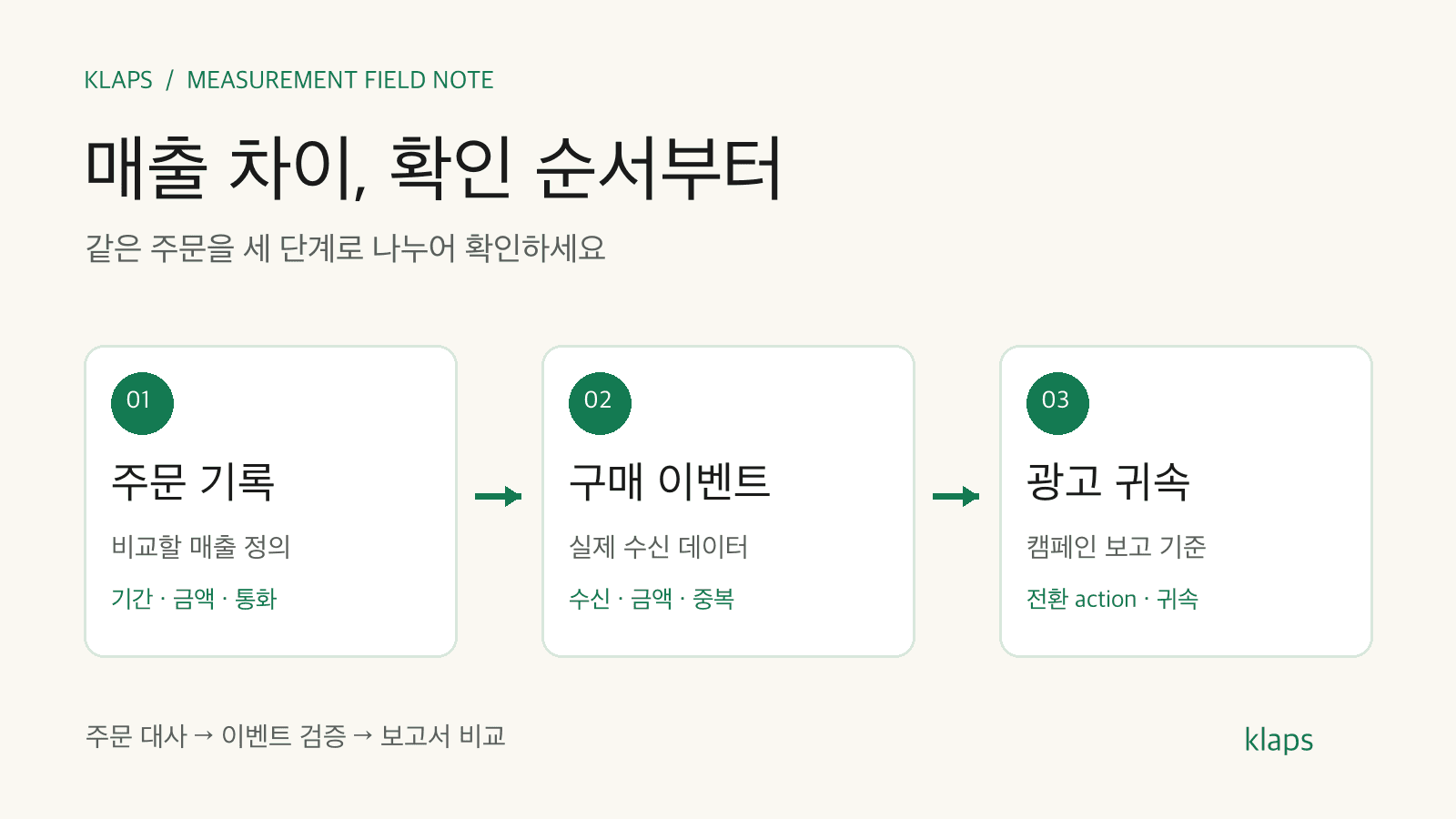
쇼핑몰 관리자와 GA4에서 구매가 한 건씩 확인되는데 금액만 다르다면, 같은 주문번호의 상품 금액, 배송비, 세금, 통화를 나란히 놓아 보세요. 어느 항목에서 차이가 생기는지 확인하면 구매 이벤트를 수정해야 할지, 보고서의 비교 기준을 맞춰야 할지 판단할 수 있습니다.
100달러를 결제한 테스트 주문을 대조해 보세요
가상의 주문에서 상품 가격은 100달러, 상품 할인은 10달러, 배송비는 6달러, 세금은 4달러라고 가정합니다. 고객 결제 총액은 100달러이고 할인 후 상품 금액은 90달러입니다. GA4 구매 이벤트의 상품 금액과 비교할 때는 배송비와 세금을 별도 항목으로 보세요. Google은 value에 상품별 price × quantity의 합을 사용하고 배송비와 세금을 포함하지 않도록 안내합니다. GA4 구매 이벤트 설정
표를 좌우로 스크롤해 읽어 보세요.
| 대조할 값 | 테스트 주문에서 기대하는 값 | 차이가 날 때 확인할 곳 |
|---|---|---|
transaction_id | 쇼핑몰의 테스트 주문 식별자 | 태그가 결제 완료 주문에서 가져오는 ID |
value와 items | 할인 후 상품 금액 90, 수량 1 | 할인 전 상품가, 주문 총액 또는 중복 할인 적용 여부 |
shipping / tax | 배송비 6, 세금 4 | 별도 필드에 담겼는지와 상품 금액에 다시 더해졌는지 |
currency | USD | 결제 통화와 스토어 기본 통화를 섞어 보내는지 |
이벤트가 맞으면 보고서의 금액 기준을 확인하세요
테스트 주문으로 DebugView의 구매 이벤트를 열고 위 항목을 기록하세요. 이벤트에 올바른 통화와 상품 금액이 들어갔다면 보고서에서 비교 중인 지표 이름, 보고 통화, 날짜 범위, 환불 반영 여부를 확인합니다. 정산액과 비교할 때는 결제 수수료가 빠진 금액인지도 확인하세요.
여러 통화로 판매한다면 두 번째 테스트를 다른 통화로 실행해 보세요. 상품 금액을 소수 단위까지 대조하고, 숫자와 통화 코드가 같은 주문 기준으로 전송되는지 확인합니다. 같은 주문이 반복 기록되는 경우에는 Meta·GA4 테스트 주문 체크리스트에서 전송 경로부터 점검할 수 있습니다.
구매 이벤트 추적 점검을 요청하세요
스토어 주소, 차이가 보이는 보고서의 지표 이름, 테스트 주문의 상품 금액과 결제 통화를 알려주세요. 클랩스가 주문 값이 전송되는 경로와 보고서 기준을 함께 확인합니다. 캡처에서 고객 정보와 인증 키는 가려 주세요.